ILYGO BACKUP · GUIDES UTILISATEURS
Avancez étape par étape.
Des parcours pour chaque rôle. Captures de l’interface locale avec API et données entièrement fictives, le 18 octobre 2026. Ces images ne montrent aucun environnement déployé.
↗
VISITEUR · SANS COMPTE
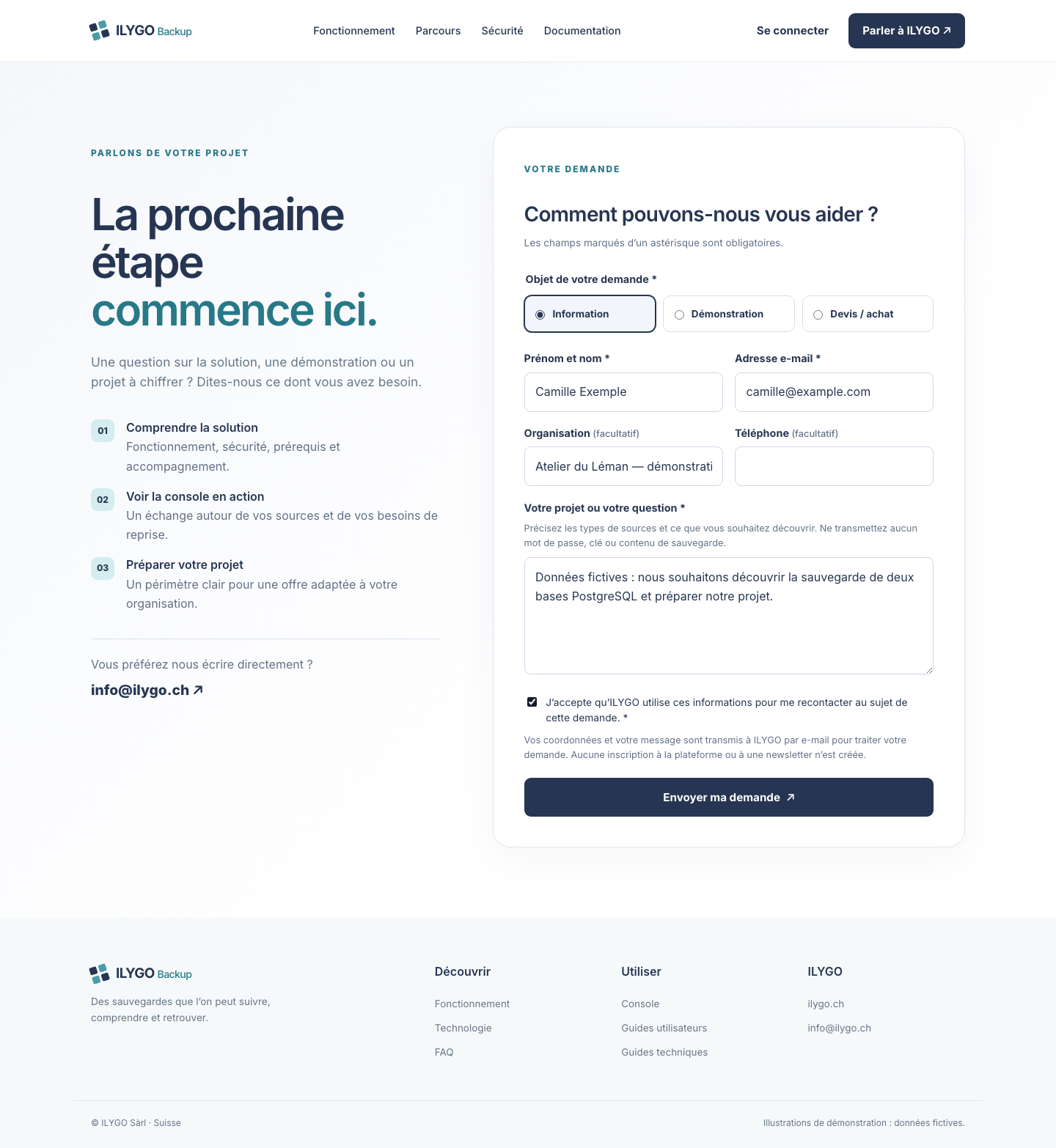
Demander une information, une démo ou un devis
- Depuis la vitrine, choisissez « Parler à ILYGO », puis le motif de votre demande : Information, Démonstration ou Devis / achat.
- Renseignez vos coordonnées et votre message. L’organisation et le téléphone sont facultatifs. Acceptez d’être recontacté, puis envoyez. Ne transmettez aucun secret ou contenu de sauvegarde.
- Une confirmation indique que votre demande a été prise en compte pour ILYGO. En cas d’erreur, les champs sont conservés : réessayez plus tard ou écrivez à info@ilygo.ch. Aucun compte n’est créé.

01
LECTURE
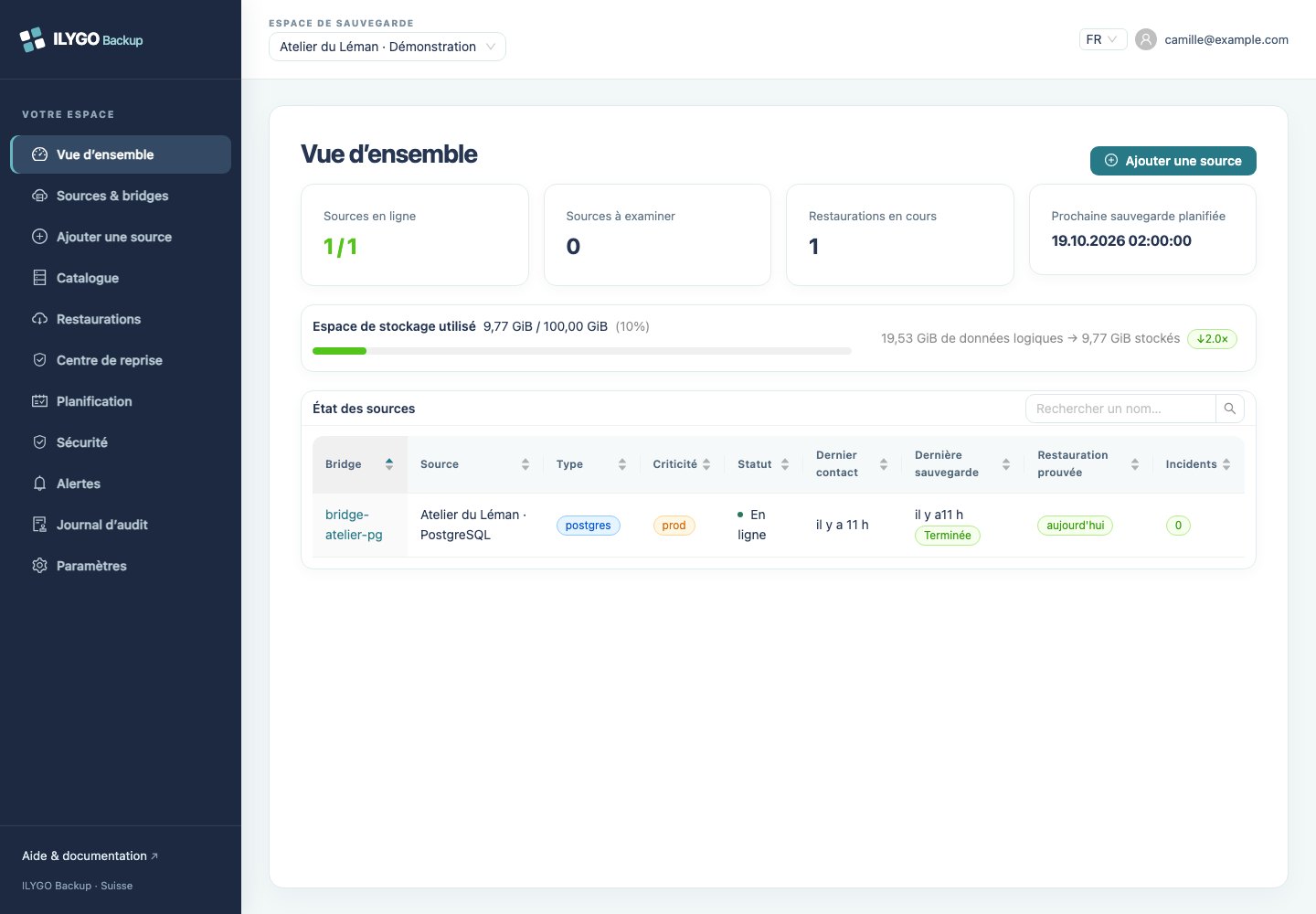
Consulter mon espace
- Choisissez votre espace dans l’en-tête. La vue d’ensemble montre les sources en ligne, les points à examiner et le prochain passage.
- Ouvrez une source pour voir sa dernière copie et sa dernière restauration prouvée. Un bridge en ligne ne prouve pas qu’une application peut reprendre.
02
LECTURE
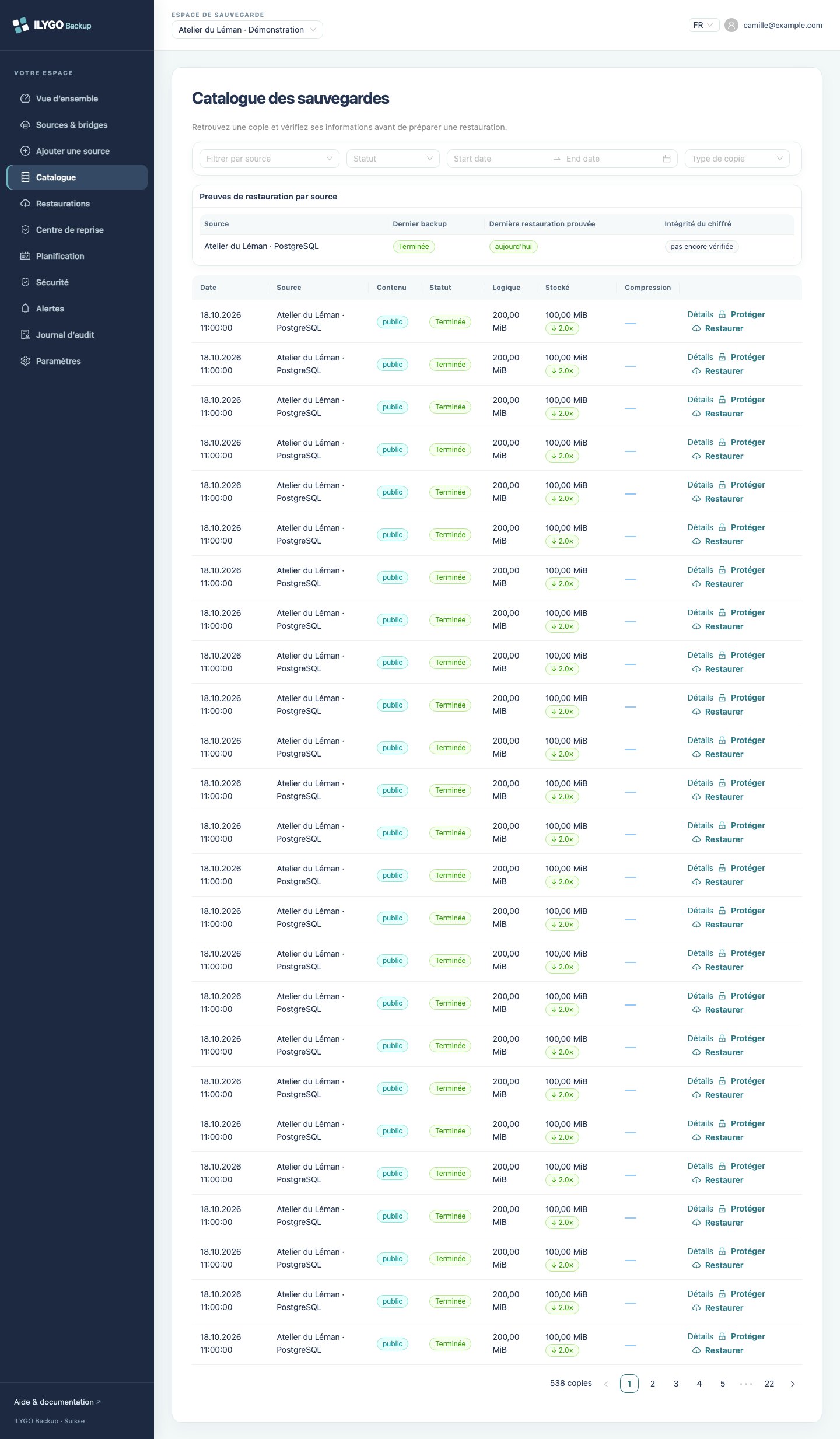
Retrouver une sauvegarde
- Ouvrez Catalogue, filtrez par source, état, type et intervalle de dates. Parcourez les pages : le total porte sur tout l’historique autorisé, pas seulement les premières copies.
- Ouvrez une fiche pour vérifier la taille, les protections, les liens de chaîne et les vérifications. Une copie terminée n’est pas une preuve de restauration.
03
ADMINISTRATEUR D’ESPACE
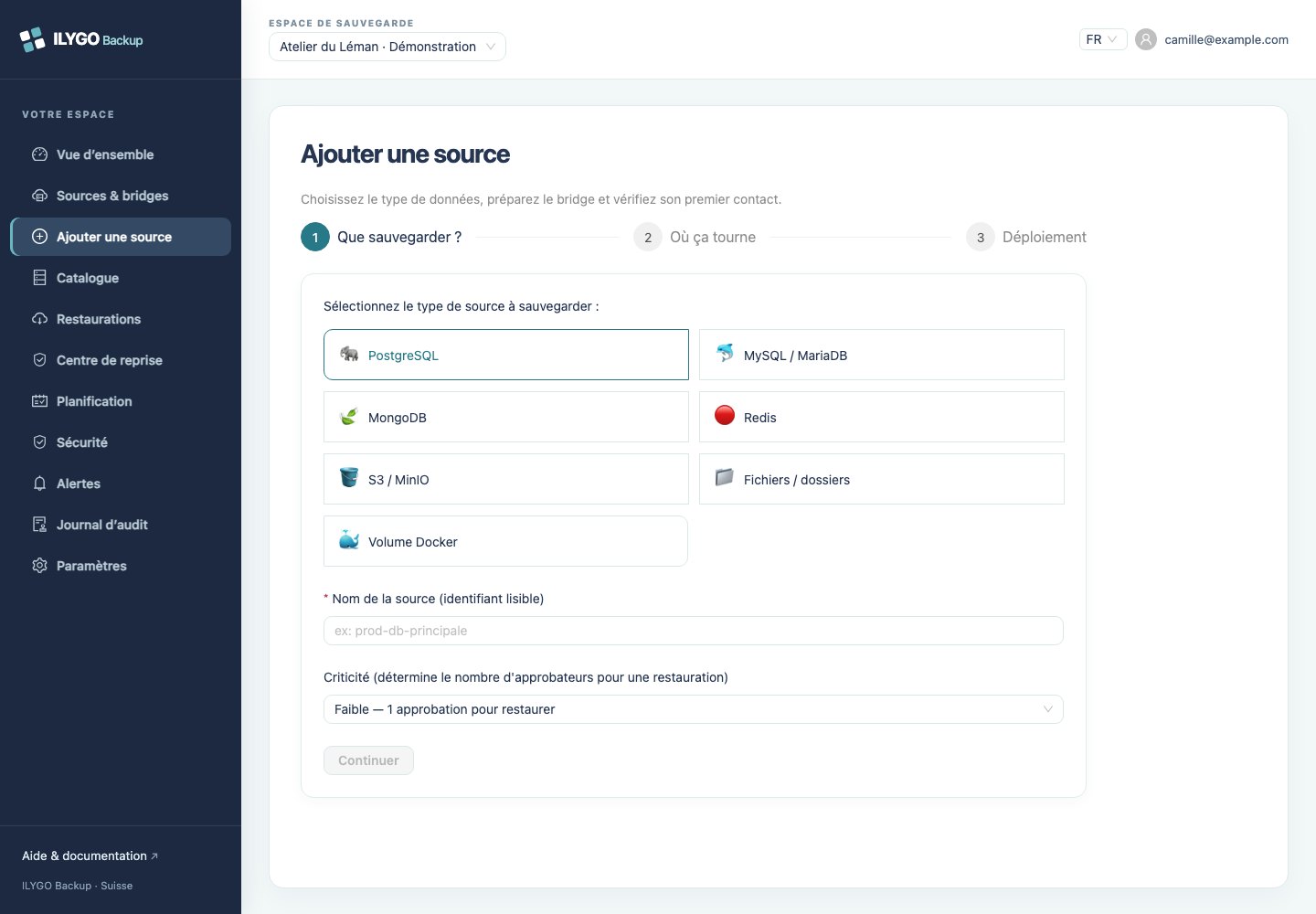
Relier une source et protéger ses clés
- Choisissez le connecteur et suivez le parcours Ajouter une source. Installez le bridge dans votre environnement, puis contrôlez sa présence et sa première copie.
- Conservez la phrase et toutes les versions du trousseau dans votre garde séparée. Centre de reprise → Garde des clés enregistre uniquement une référence Vault, les gardiens et le résultat d’un exercice. Aucun secret ne doit être collé dans cette fiche.
04
ADMINISTRATEUR ET APPROBATEUR
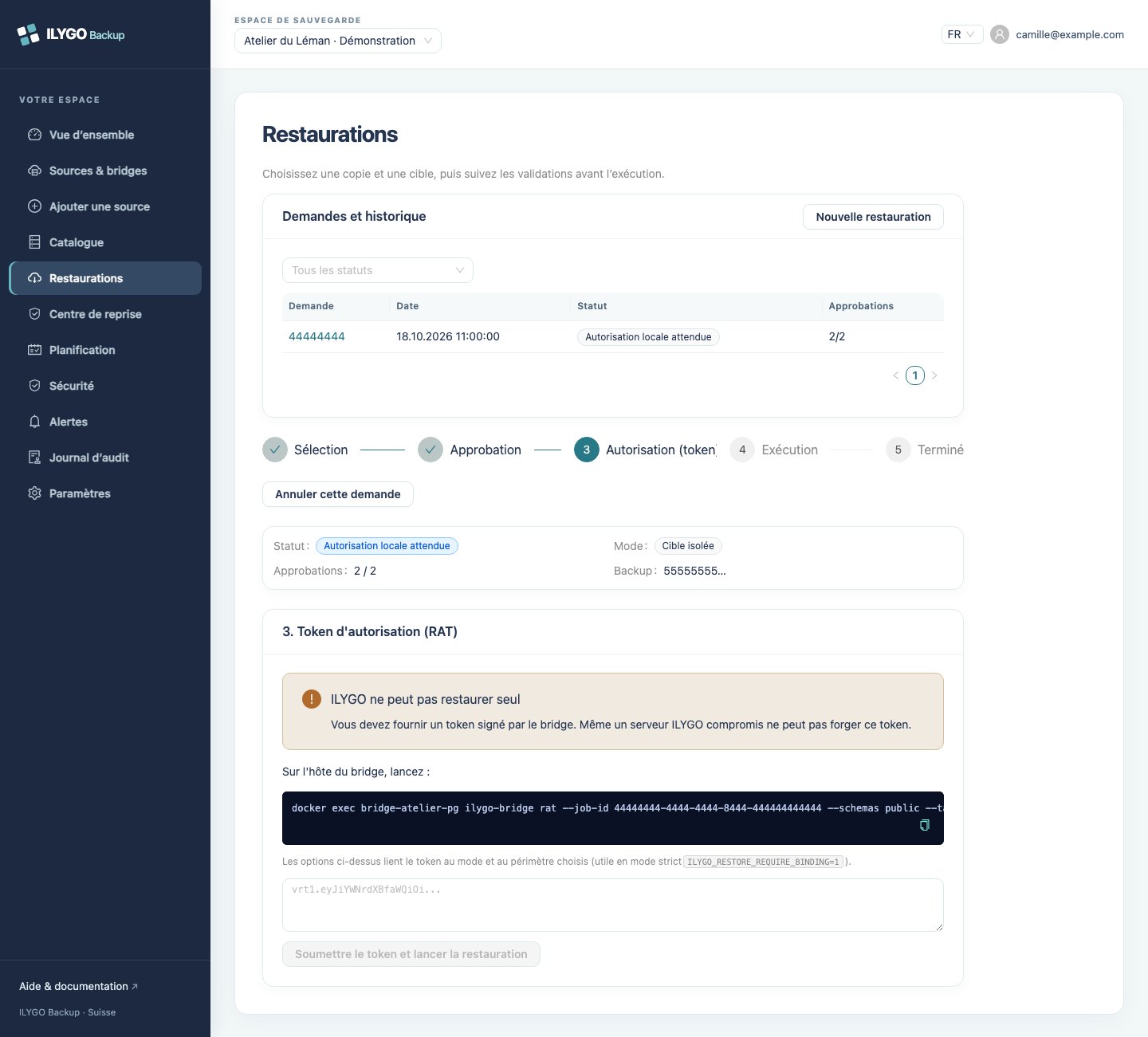
Retrouver et approuver une restauration
- Créez une demande depuis une copie. Vérifiez le périmètre et la destination isolée. Pour remplacer un hôte indisponible, choisissez un bridge compatible du même espace et remettez-lui localement la clé historique.
- Partagez l’URL de la demande avec les approbateurs autorisés. Elle conserve la cible et le périmètre après rechargement. Une fois approuvée, exécutez la commande affichée sur le bridge cible pour signer l’autorisation locale.
- Après envoi, suivez le résultat et vérifiez le contenu avec son responsable. L’annulation est proposée avant distribution au bridge ; une commande déjà en cours ne peut pas être interrompue sans coordination locale.
05
ADMINISTRATEUR D’ESPACE
Choisir un fichier, un objet ou un instant
- Pour une copie de fichiers/objets indexée, ouvrez l’index avec votre phrase ou trousseau dans le navigateur. Le secret reste local ; seuls les chemins sélectionnés font partie de la demande signée. Refermez l’index après usage.
- Pour un journal PostgreSQL physique, choisissez un instant dans la plage de commits annoncée. Le bridge restaure un nouveau cluster compatible. Un dump logique ne permet pas de choisir un instant.
- Depuis la fiche d’une copie, téléchargez le kit pour la plateforme de secours. Gardez-le séparé des clés, avec les outils de base de données prépositionnés. Testez la récupération hors ligne avant de compter sur ce kit.
06
RESPONSABLE ET ADMINISTRATEUR
Déclarer les besoins et prouver la reprise
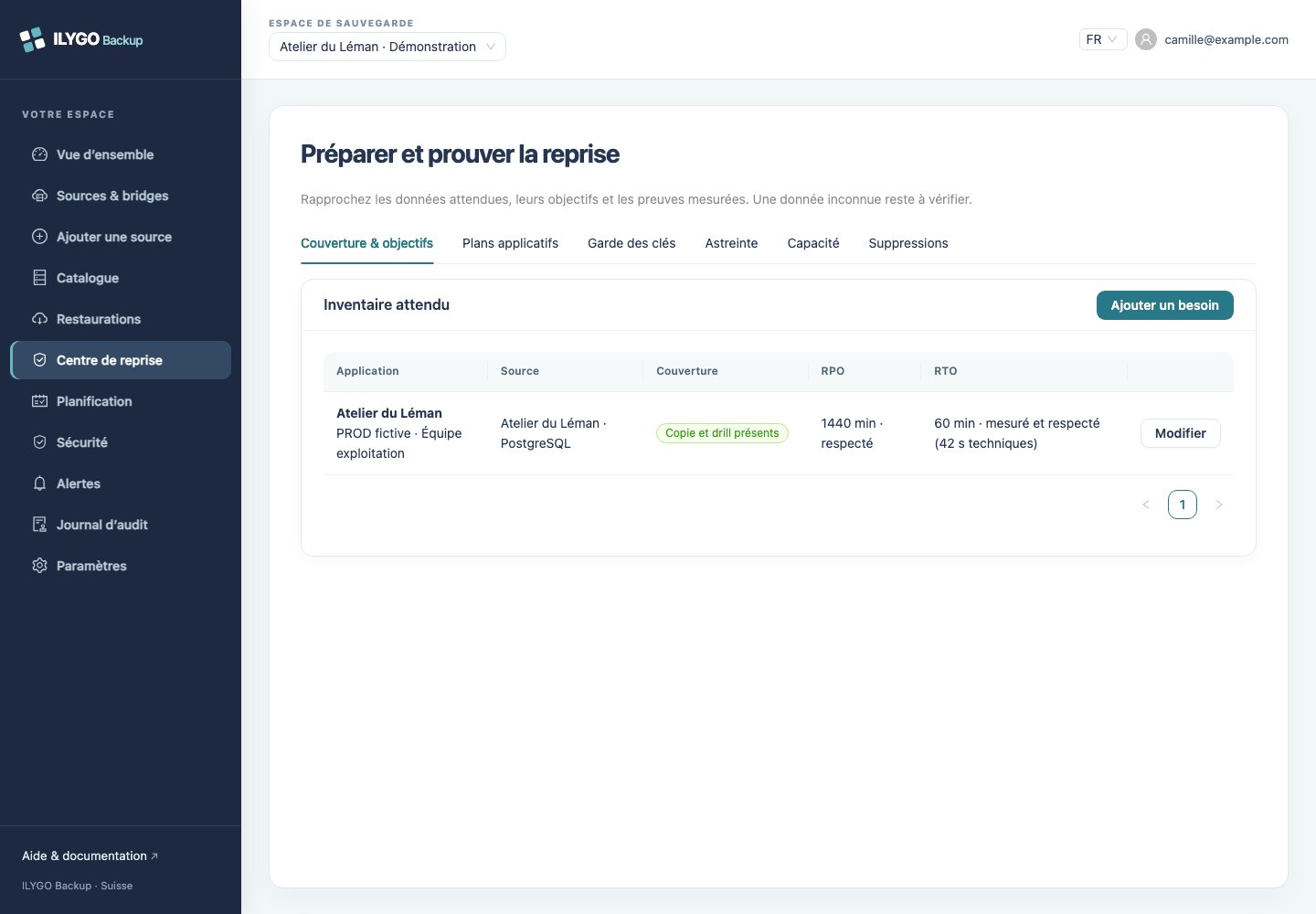
- Dans Centre de reprise → Couverture & objectifs, déclarez application, environnement, responsable, RPO et RTO, même si la source manque encore. Une exclusion temporaire doit être motivée et datée.
- Le RPO compare la fraîcheur de la copie à l’objectif. Le RTO reste à prouver sans exercice récent réussi et contrôles locaux. Sa mesure couvre le drill technique ; la remise en service métier demande sa propre validation.
- Dans Plans applicatifs, déclarez les sources, leurs dépendances et la tolérance entre dates de copie. Lancez l’exercice isolé et ouvrez les preuves par étape. Des contrôles de sources réussis ne prouvent ni une capture atomique inter-moteur ni un parcours intégré de l’application.
07
ADMINISTRATEUR D’ESPACE
Simuler la conservation et annuler une suppression
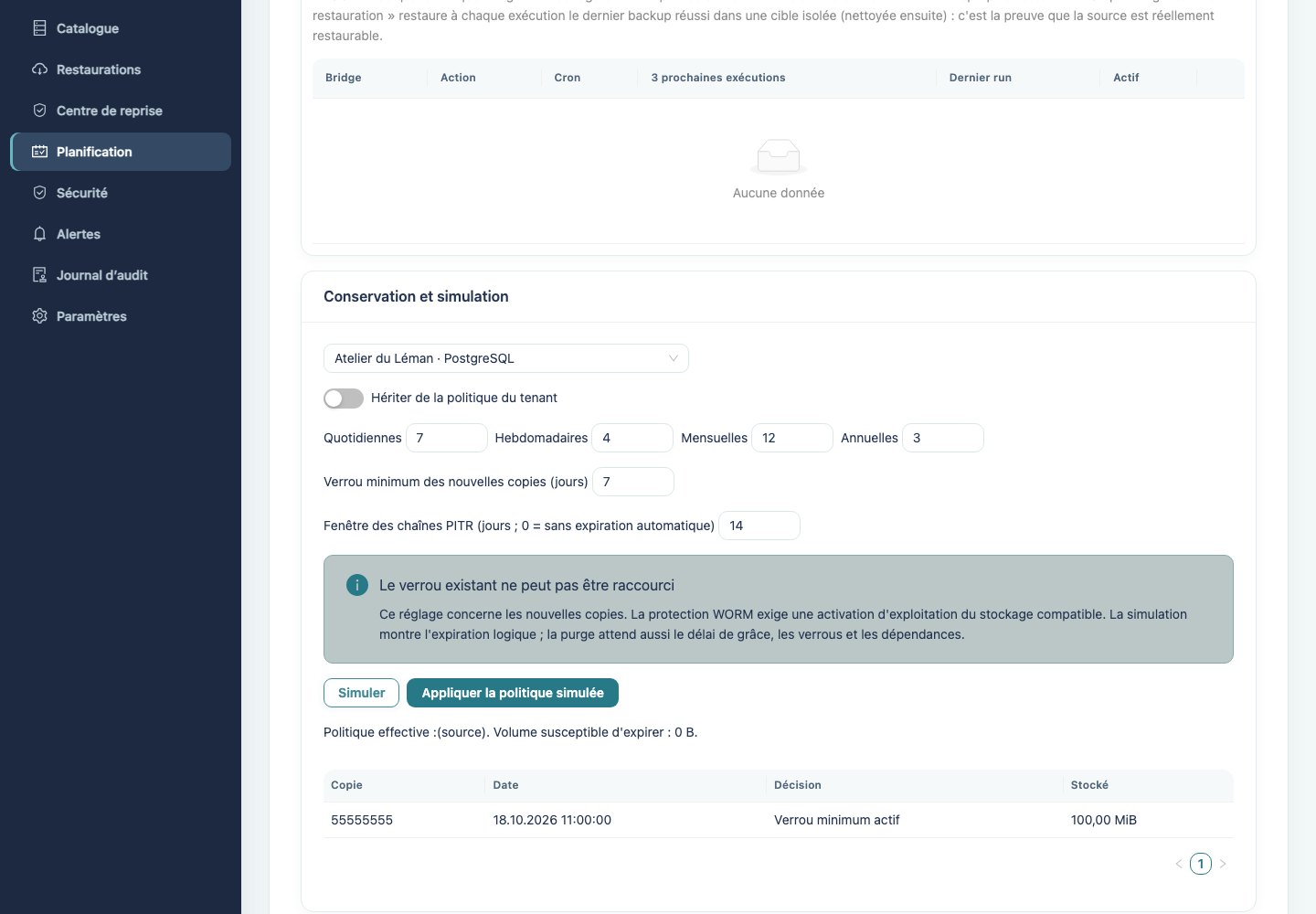
- Dans Planification, choisissez une source et l’héritage ou les compteurs quotidien, hebdomadaire, mensuel et annuel. Réglez le verrou minimum des nouvelles copies et la fenêtre PITR, puis cliquez Simuler.
- Lisez les décisions et le volume susceptible d’expirer, puis appliquez la politique simulée. Les chaînes, verrous, dernières copies et reprises actives restent protégés. Le WORM du stockage exige une activation d’exploitation distincte.
- Une suppression manuelle crée une demande. Deux administrateurs différents doivent l’approuver ; elle reste annulable pendant 24 heures. La purge physique suit ensuite le délai de grâce. Consultez Centre de reprise → Suppressions pour son état.
08
ADMINISTRATEUR D’ESPACE
Notifications, capacité et membres
- Dans Alertes, testez chaque canal et lisez son reçu. Un canal accepté ne prouve pas une lecture humaine. Dans Centre de reprise → Astreinte, choisissez le délai et les canaux d’escalade ; une maintenance diffère les alertes courantes sans les effacer.
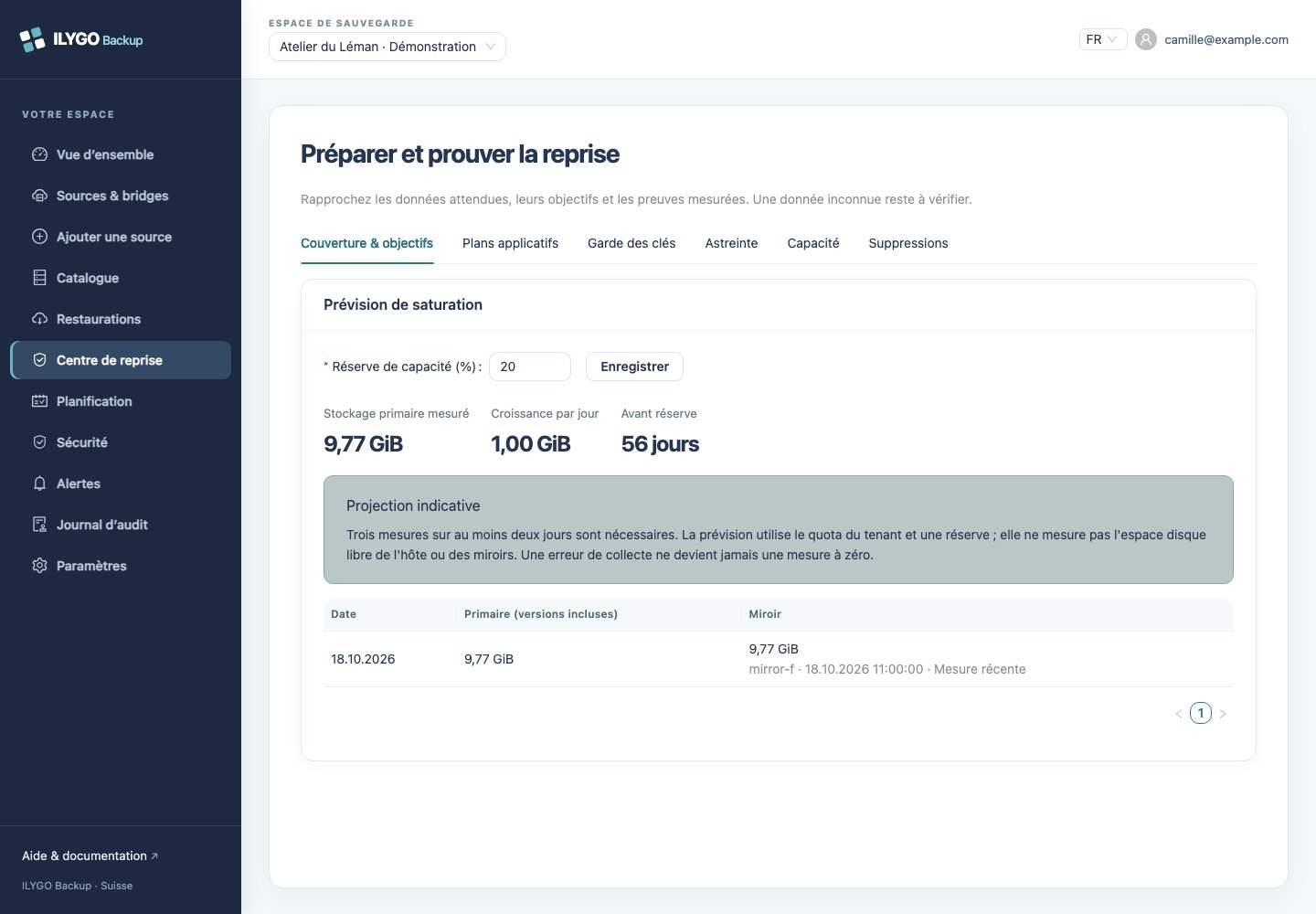
- Dans Capacité, réglez la réserve et consultez mesures, croissance et fraîcheur des miroirs. La projection demande trois mesures sur deux jours et compare le quota ; elle ne garantit pas l’espace disque libre des hôtes.
- Dans Paramètres → Membres, affectez à une identité Keycloak existante le rôle lecture ou administrateur de cet espace. Le dernier administrateur actif et les rôles opérateur sont protégés.
- Les horaires acceptent un fuseau IANA et une fenêtre locale. Vérifiez les prochains passages. Au printemps les heures inexistantes sont sautées ; en automne une heure répétée correspond à deux instants UTC. Le rattrapage est explicite et borné.
09
OPÉRATEUR ILYGO
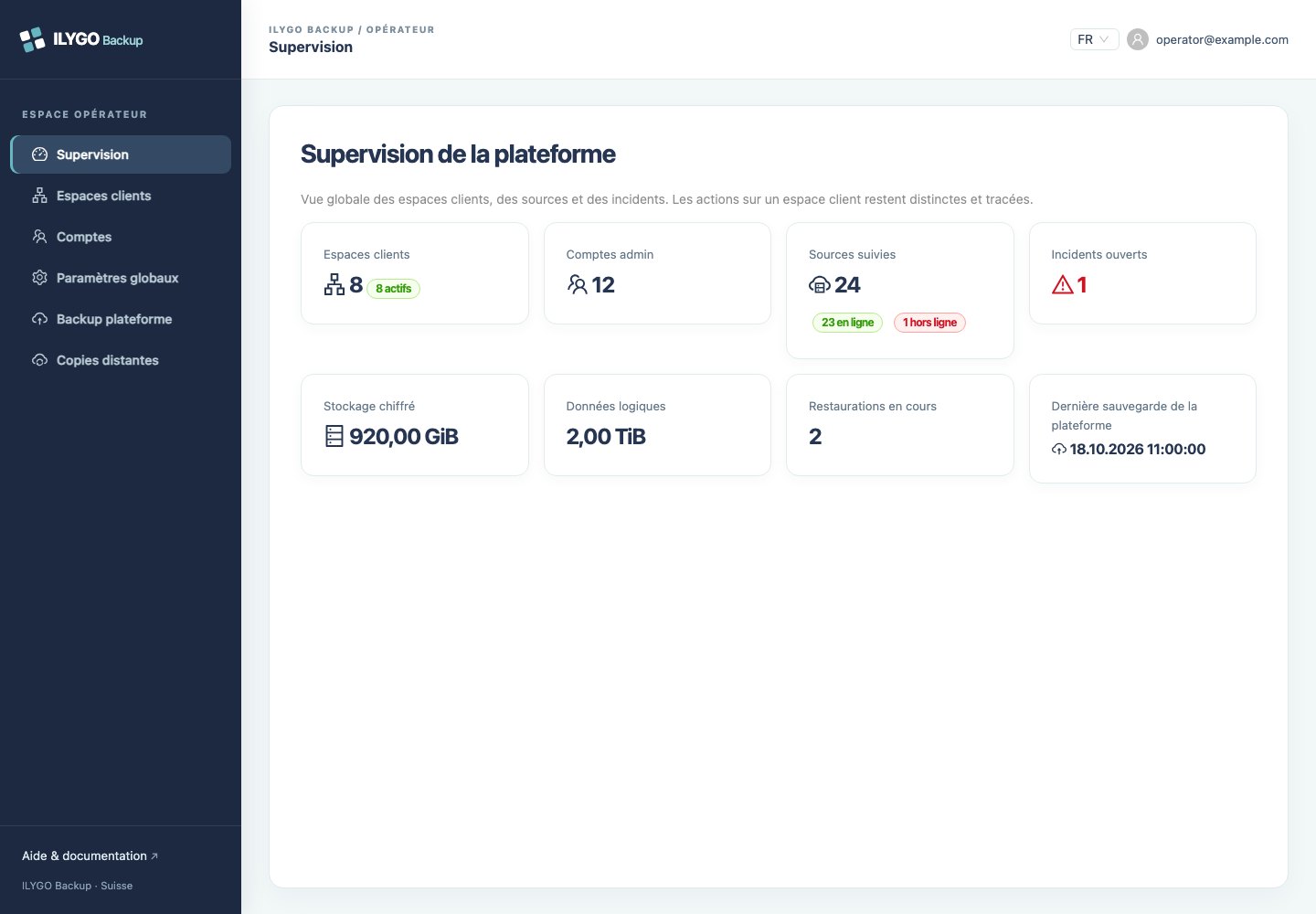
Superviser la plateforme
- Utilisez la console opérateur séparée avec votre identité habilitée. Les vues globales présentent espaces, sources, incidents, sauvegarde du contrôle central et copies distantes.
- Pour intervenir chez un client, suivez le mode de dépannage et son audit. Cette interface ne donne pas accès aux clés des sources. Les activations WORM/PITR et changements d’identité passent par un plan d’exploitation validé.
10
OPÉRATEUR ILYGO ET UTILISATEUR
Gérer la disponibilité
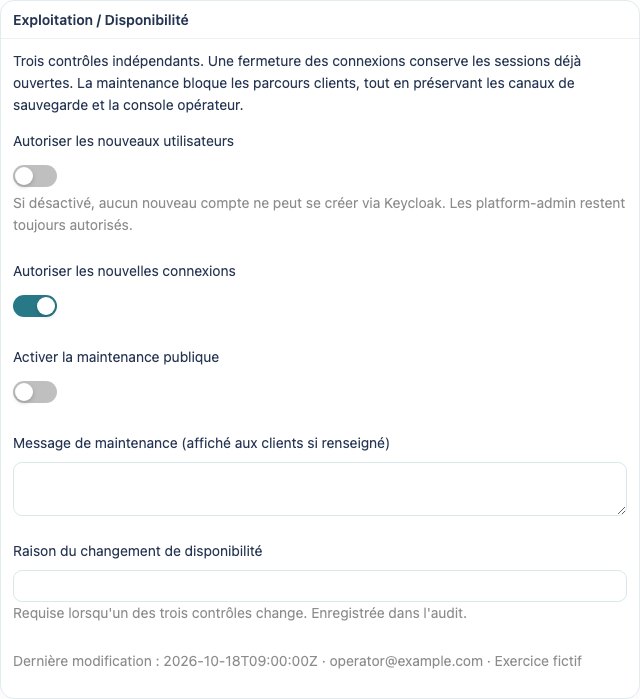
- Dans la console opérateur, ouvrez Paramètres → Exploitation / Disponibilité. Les inscriptions, les nouvelles connexions et la maintenance sont trois contrôles indépendants.
- Choisissez les réglages et indiquez la raison du changement. Relisez la confirmation avant de restreindre les accès. L’auteur, la date et la raison sont enregistrés dans l’audit.
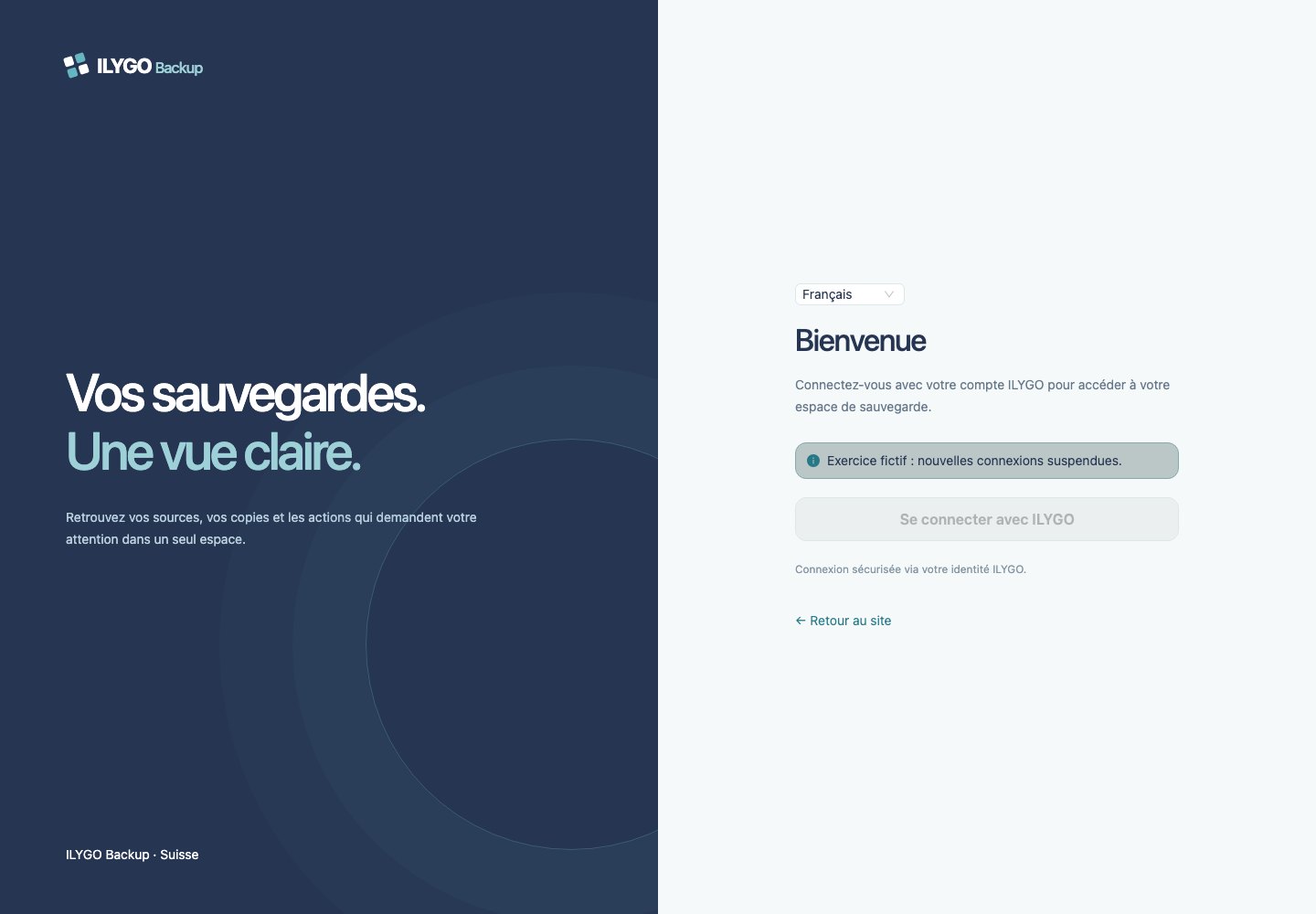
- Une fermeture des nouvelles connexions laisse travailler les sessions déjà admises. Une personne sans session voit un message et un bouton de connexion désactivé.
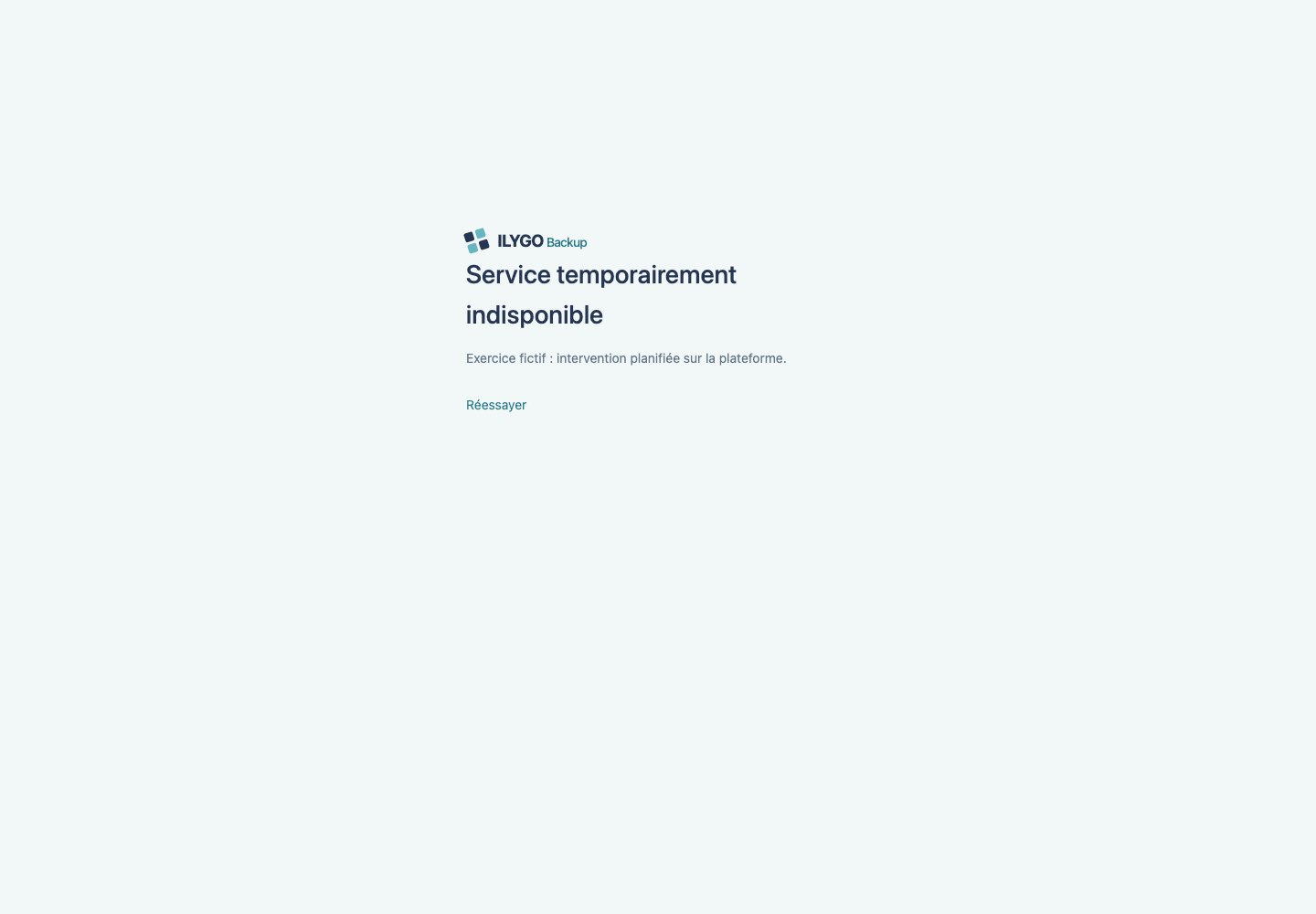
- La maintenance bloque les parcours clients et affiche un message neutre avec Réessayer. La console opérateur et les canaux automatiques de sauvegarde restent disponibles. Désactivez la maintenance pour rouvrir les parcours.
Avant une activation
Ces captures illustrent des parcours locaux avec des données fictives. Les procédures techniques décrivent les prérequis, contrôles et retour arrière ; la publication du guide ne vaut pas validation d’un déploiement.
Documentation technique →